
Nạp giấy ảnh / giấy thường vào Khay sau
Bạn có thể nạp giấy ảnh hoặc giấy thường.
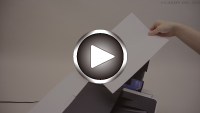
Bạn cũng có thể nạp phong bì vào khay sau.
-
Chuẩn bị giấy.
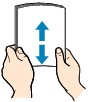
Chỉnh thẳng các cạnh giấy. Nếu giấy bị uốn cong, hãy làm phẳng giấy.
 Lưu ý
Lưu ý-
Chỉnh thẳng các cạnh giấy thật gọn trước khi nạp. Việc nạp giấy không thẳng cạnh có thể gây kẹt giấy.
-
Nếu giấy bị uốn cong, giữ các góc bị uốn cong và nhẹ nhàng uốn theo hướng ngược lại cho đến khi giấy trở nên phẳng hoàn toàn.
Để tìm hiểu thêm chi tiết về cách xử lý giấy bị cong, xem phần Kiểm tra 3 trong Giấy bị nhòe/Bề mặt in bị xước/Vết mực/Cong giấy.
-
Khi sử dụng Photo Paper Plus Semi-gloss SG-201, ngay cả khi tờ giấy bị uốn cong, hãy để nguyên giấy bị cong và nạp một tờ mỗi lần. Nếu bạn cuốn giấy này lên để làm phẳng, điều này có thể gây ra những vết sọc trên bề mặt giấy và giảm chất lượng in.
-
-
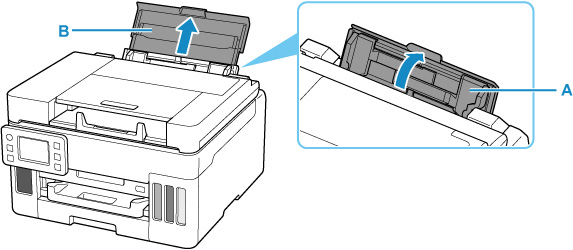
Mở nắp khay sau (A) rồi kéo giá đỡ giấy (B) lên.
 Lưu ý
Lưu ý-
Nạp giấy cạnh dài nhưng không kéo giá đỡ giấy ra.
-
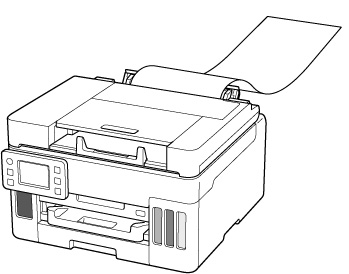
Khi nạp giấy cạnh dài, kiểm tra xem đầu giấy đã chạm tới phần bên trong của khe nạp hay chưa. Tùy thuộc vào trọng lượng của giấy, cạnh trước có thể cong lên và kết quả in có thể bị lệch. Đảm bảo cạnh trước của tờ giấy không cong lên, chẳng hạn như bằng cách giữ phần nhô ra từ khay sau.
-
-
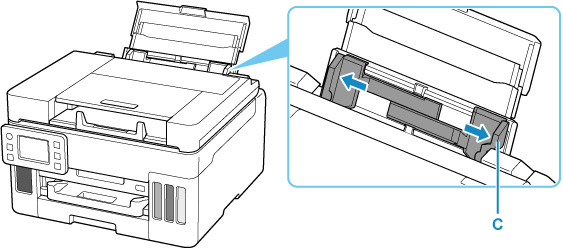
Trượt thanh dẫn giấy bên phải (C) để mở hai thanh dẫn giấy.
-
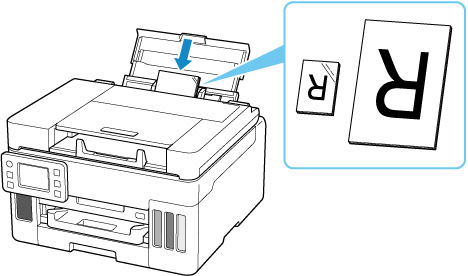
Nạp chồng giấy VỚI MẶT IN NGỬA LÊN.
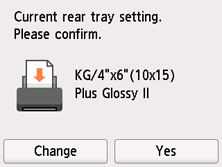
Sau khi nạp giấy, màn hình xác nhận cài đặt giấy cho khay sau sẽ xuất hiện trên màn hình cảm ứng.
 Quan trọng
-
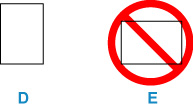
Luôn nạp giấy (ngoại trừ kích cỡ statement) theo hướng dọc (D). Việc nạp giấy theo hướng ngang (E) có thể gây kẹt giấy.
Lưu ý-
Nạp giấy có kích cỡ statement theo hướng ngang.
-
-
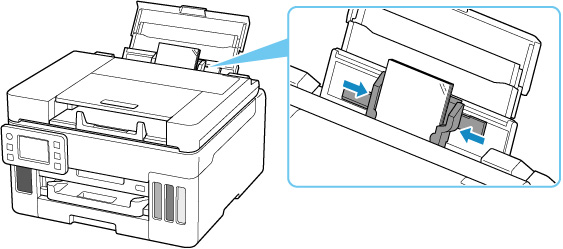
Di chuyển thanh dẫn giấy bên phải và điều chỉnh thanh dẫn giấy với cả hai cạnh của chồng giấy.
Không trượt thanh dẫn giấy quá sát vào giấy. Giấy có thể không được nạp đúng.
 Lưu ý
Lưu ý-
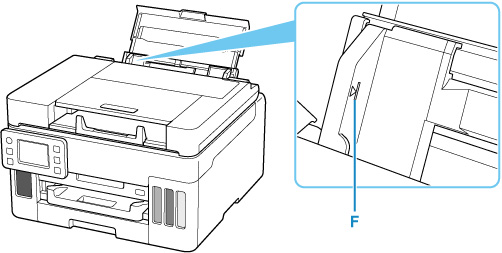
Không nạp giấy cao hơn dấu giới hạn nạp (F).
-
-
Nếu cỡ trang và loại phương tiện trên màn hình cảm ứng khớp với cỡ và loại giấy đã nạp trong khay sau, chọn Có(Yes).
Nếu không, chọn Thay đổi(Change) để đổi cài đặt theo cỡ và loại giấy đã nạp.
 Lưu ý
Lưu ý-
Xem phần Kiểm tra thay thế giấy khi bạn muốn ẩn màn hình xác nhận cài đặt của giấy.
-
Khi in từ trình điều khiển máy in (Windows) sang giấy kích cỡ statement, hãy đặt theo Cỡ giấy tùy chỉnh(Custom Paper Size).
-
-
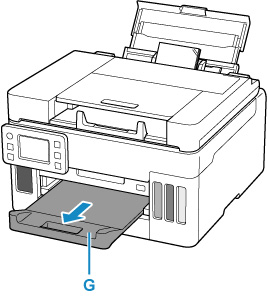
Kéo khay giấy ra (G) ra.
Lưu ý
-
Có nhiều loại giấy khác nhau, như giấy có lớp phủ đặc biệt trên bề mặt để in ảnh với chất lượng tối ưu và giấy thích hợp cho tài liệu. Mỗi loại phương tiện có cài đặt được đặt sẵn cụ thể (cách sử dụng và phun mực, khoảng cách từ vòi phun, v.v.) cho phép bạn có thể in trên loại phương tiện đó với chất lượng ảnh tối ưu. Cài đặt giấy sai có thể làm giảm chất lượng màu in ra hoặc tạo ra vết xước trên bề mặt in. Nếu bạn thấy màu không đều hoặc mờ, hãy tăng cài đặt chất lượng in và thử in lại.
-
Để tránh in sai, máy in này có chức năng phát hiện xem cài đặt cho giấy đã nạp trong khay sau có khớp với cài đặt giấy không. Trước khi in, thực hiện cài đặt in theo cài đặt giấy. Khi bật chức năng này, thông báo lỗi hiển thị nếu các cài đặt này không khớp để tránh in sai. Khi thông báo lỗi này hiển thị, kiểm tra và sửa các cài đặt giấy.
-
Khi in trên giấy dài, dùng tay hỗ trợ giấy đầu ra hoặc sử dụng máy in ở nơi giấy không rơi. Nếu giấy rơi, mặt in có thể bị bẩn hoặc trầy xước. Ngoài ra, khi dùng tay hỗ trợ giấy, đảm bảo không kéo mạnh giấy trong khi in.
